
配信中に良い場面が起きても、録画を開始していなければ後から残せません。OBS Studioのリプレイバッファを使うと、常時録画ファイルを作り続けなくても、ボタンを押した時点から直前の映像と音声を保存できます。
Stream Deckには、OBSのリプレイバッファを開始・停止する「Replay Buffer」と、直前の映像を保存する「Replay Buffer Save」のアクションがあります。
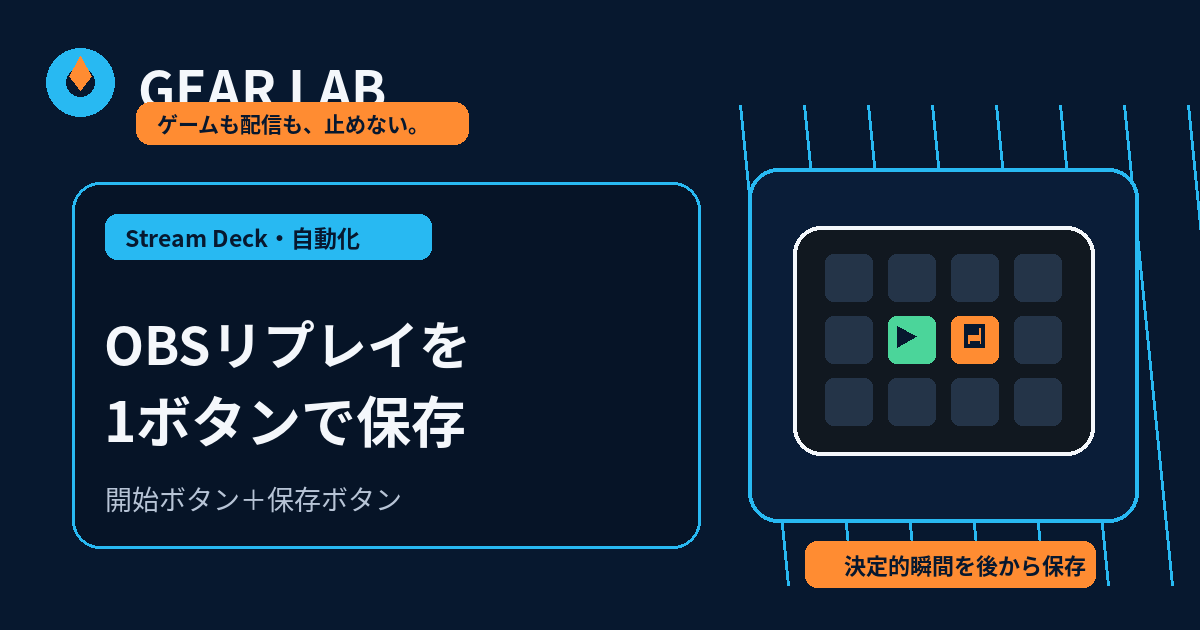
GEAR LAB運営者も、Stream Deckに「リプレイバッファ開始」と「リプレイ保存」の2ボタンを作り、ゲーム配信中の記録に使っています。
リプレイバッファでできること
リプレイバッファを開始すると、OBSが直近の映像と音声を一時的に保持します。保存ボタンを押すと、設定した時間分の映像が動画ファイルとして保存されます。
- ゲームの珍しい場面を後から残す
- RTAの好プレイやミスを保存する
- 配信中の面白い反応を動画素材にする
- 不具合発生時の状況を記録する
- 常時録画した長い動画から場面を探す手間を減らす
「Replay Buffer」はバッファの開始・停止、「Replay Buffer Save」は現在保持している直前の映像を保存する機能です。保存ボタンだけ配置しても、バッファが開始されていなければ動画は残りません。
完成するボタン構成
| ボタン | 役割 |
|---|---|
| リプレイ開始 | OBSのリプレイバッファを開始・停止する |
| リプレイ保存 | 設定した時間分の直前の映像を保存する |
2つを隣り合わせに置くと、開始状態を確認してから保存しやすくなります。誤操作を避けるため、アイコンやボタン名も別々にしておくのがおすすめです。
事前に用意するもの
- OBS Studio
- Stream Deck本体または対応するStream Deck環境
- Stream Deckアプリ
- Elgato公式のOBS Studioプラグイン
- 動画を保存できる空き容量
Stream Deckアプリのアクション一覧に「OBS Studio」が表示されていれば、そのまま設定できます。表示されない場合はElgato Marketplaceから公式のOBS Studioプラグインを追加します。
OBSでリプレイバッファを有効にする
- OBS Studioを開く
- 「ファイル」→「設定」を開く
- 左側の「出力」を選ぶ
- 「リプレイバッファ」の項目を開く
- リプレイバッファを有効にする
- 保存したい時間を設定する
- 「適用」→「OK」を押す
項目が見つからない場合は、出力設定内を確認してください。OBSのバージョンや出力モードによって、項目の表示位置や名称が多少異なる場合があります。
保存時間は30~60秒から試す
最初は30~60秒程度にすると、目的の場面を残しやすく、ファイルも長くなりすぎません。ゲームや配信内容に合わせて後から調整してください。
保存時間を長くすると、保持するデータ量も増えます。PCのメモリ使用量や保存ファイルの容量を確認しながら設定します。
Stream Deckに開始ボタンを作る
- Stream Deckアプリを開く
- 右側のアクション一覧から「OBS Studio」を開く
- 「Replay Buffer」を空いているキーへドラッグする
- 接続先のOBSを選ぶ
- ボタン名を「リプレイ開始」などに変更する
このボタンはリプレイバッファの開始と停止を切り替えます。配信やゲームを始める前に押し、開始状態になっていることを確認してください。
Stream Deckに保存ボタンを作る
- アクション一覧の「OBS Studio」を開く
- 「Replay Buffer Save」を別のキーへドラッグする
- 接続先のOBSを選ぶ
- ボタン名を「リプレイ保存」などに変更する
ゲーム中に残したい場面が起きたら、この保存ボタンを押します。押した瞬間から先を録画するのではなく、OBSに保持されている直前の映像が保存されます。
実際の使い方
- OBS Studioを起動する
- Stream Deckの「リプレイ開始」を押す
- ゲームや配信を始める
- 残したい場面が起きたら「リプレイ保存」を押す
- 保存先フォルダーで動画を確認する
- 配信終了後に「リプレイ開始」ボタンを押して停止する
GEAR LAB運営者は、配信準備時にリプレイバッファを開始し、記録したい場面が起きたときだけ保存しています。開始と保存を別ボタンにすることで、現在何を操作しているか分かりやすくしています。
保存先を確認する
リプレイ動画の保存先は、OBSの録画設定を確認します。
- OBSの「設定」を開く
- 「出力」を選ぶ
- 録画の保存先を確認する
- 実際にリプレイを1本保存する
- 指定したフォルダーへ動画が作成されたか確認する
初回は本番配信の前にテスト保存してください。ボタンを押したつもりでも、バッファが開始されていなかった、保存先を見失ったという失敗を防げます。
保存ボタンを押しても何も起きない場合
- OBSが起動しているか
- OBSでリプレイバッファを有効にしたか
- Stream Deckの開始ボタンでバッファを開始したか
- 「Replay Buffer Save」を配置しているか
- 保存先ドライブに空き容量があるか
- OBSとStream Deckの実行権限が大きく異なっていないか
最も多いのは、保存ボタンを押す前にリプレイバッファを開始していないケースです。OBS側のコントロールやStream Deckのボタン状態を確認してください。
「Waiting for OBS」と表示される場合
Stream Deck側で「Waiting for OBS」と表示される場合は、OBSとの連携が完了していません。
- OBS Studioを先に起動する
- Stream Deckアプリを再起動する
- Stream DeckアプリとOBS Studioを更新する
- OBS Studioプラグインを更新する
- OBSをポータブルモードで使用している場合は専用の設定手順を確認する
- 管理者権限の違いを確認する
古いOBS用プラグインが残っている場合や、OBSを通常とは異なる場所へインストールしている場合も連携できないことがあります。
音声が入らない・一部だけ無音になる場合
リプレイバッファはOBSの録画設定を利用します。映像は保存できてもゲーム音やマイクが入らない場合は、OBSの録画トラックと音声の詳細プロパティを確認してください。
- 録画に使用する音声トラックを選択しているか
- ゲーム音とマイクが録画トラックへ割り当てられているか
- 保存した動画の再生ソフトが複数音声トラックに対応しているか
OBSでゲーム音とマイクを別トラックに分けて録画する方法もあわせて確認してください。
配信準備ボタンと組み合わせる
OBS、LiveSplit、Discord、TwitchダッシュボードなどをStream Deckからまとめて起動している場合は、リプレイバッファの開始ボタンも近くへ配置すると押し忘れを減らせます。
ただし、最初から配信開始やリプレイバッファ開始まで完全自動化すると、確認前に処理が始まる可能性があります。まずはOBSを起動するボタンとリプレイ開始ボタンを分け、慣れてから構成を調整するほうが安全です。
まとめ
- OBSでリプレイバッファを有効にする
- Stream Deckへ「Replay Buffer」を配置する
- 別のキーへ「Replay Buffer Save」を配置する
- ゲーム開始前にバッファを開始する
- 残したい場面が起きたら保存ボタンを押す
- 本番前に保存先と音声をテストする
開始と保存を2ボタンに分けると、配信中でも迷わず操作できます。ゲームの決定的瞬間やRTAの好プレイを残したい人は、まず30~60秒程度の設定から試してみてください。