
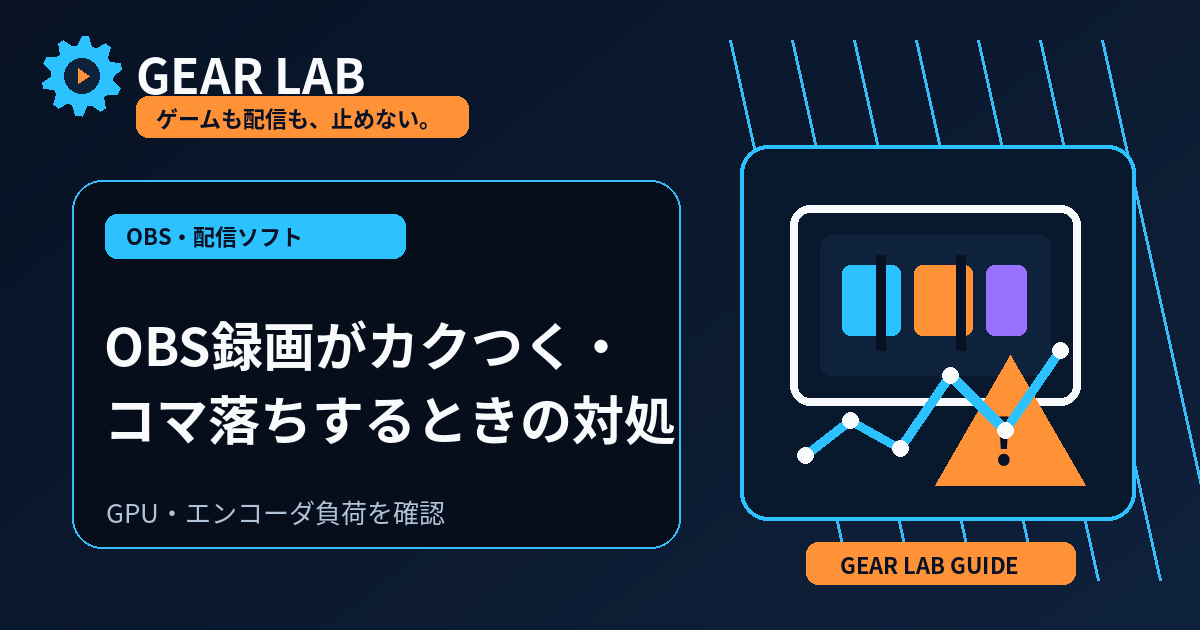
OBS Studioで録画した動画がカクつく、映像が飛ぶ、音声だけ進む、「エンコーダ負荷が高くなっています」と表示されることがあります。
原因は、GPUがゲームで使い切られてOBSが画面を描画できない、CPUやハードウェアエンコーダが処理に追いつかない、録画設定がPC性能に対して重すぎる、保存先の空き容量や速度に問題があるなど複数に分かれます。
この記事では、Windows版OBS Studioを中心に、録画のカクつきと配信中のネットワークドロップを区別しながら、負荷の軽い確認項目から順番に解説します。
最初に症状を切り分ける
| 症状 | 考えられる原因 | 最初に確認する場所 |
|---|---|---|
| ゲームは滑らかだが録画だけカクつく | 描画・エンコード負荷 | OBSの統計、出力設定 |
| ゲームも録画もカクつく | PC全体の負荷、ゲーム設定 | GPU・CPU使用率、FPS制限 |
| エンコーダ負荷が高いと出る | エンコーダが処理に追いつかない | 解像度、FPS、品質、エンコーダ |
| 配信だけフレームドロップする | 回線・配信サーバー | ドロップフレーム、ビットレート |
| 長時間録画だけ悪化する | 温度、容量、バックグラウンド処理 | 空き容量、温度、常駐アプリ |
| 特定シーンだけ重い | ブラウザー・動画・高解像度ソース | シーン構成、ソースの表示 |
OBSの「統計」で負荷の種類を確認する
録画を開始した状態でOBSの「統計」ドックを開き、フレームの遅延やドロップが増えていないか確認します。
- 描画・レンダリング側の遅延:GPUがOBSのシーン描画に使う余力が不足
- エンコード側の遅延:CPUまたはハードウェアエンコーダが処理に追いつかない
- ドロップフレーム:配信時のネットワーク経路が設定ビットレートを維持できない
録画のカクつきでは、主に描画とエンコード側を確認します。OBS公式は、配信中のドロップフレームをネットワークの問題として区別しています。
30秒から1分のテスト録画を行う
- 問題が起こるゲームやシーンを開く
- 30秒から1分録画する
- 録画を停止する
- 録画ファイルを再生する
- OBSの統計と録画結果を比較する
プレビューがカクついて見えても録画は正常な場合があります。必ず保存された動画を再生して判断してください。
OBSを管理者として実行する
OBS公式は、WindowsでGPU負荷が高い場合の簡単な対処として、OBSを管理者として実行する方法を案内しています。
- OBSを終了する
- OBS Studioのショートカットを右クリックする
- 「管理者として実行」を選ぶ
- 同じ条件でテスト録画する
これで改善しない場合は、ゲームやシーンの負荷を減らします。
ゲームのフレームレートを制限する
ゲームを無制限FPSで動かすと、GPUがゲーム処理に使い切られ、OBSがシーンを描画する余力が残らないことがあります。
- ゲーム内のFPS上限を設定する
- 垂直同期を有効にして比較する
- モニターのリフレッシュレートに合わせる
- 改善しなければOBSの録画FPSに近い値まで下げる
OBS公式も、ゲームのフレームレート制限やV-Syncによって、OBSが使えるGPU処理時間を確保する方法を案内しています。
ゲームの画質設定を下げる
FPS制限だけで改善しない場合は、ゲームのGPU負荷が大きい項目を少しずつ下げます。
- 解像度またはレンダリング解像度
- レイトレーシング
- 影・反射・アンビエントオクルージョン
- 高品質アンチエイリアス
- 描画距離や群衆密度
ゲーム側の見た目を一度に大きく下げず、変更前後の統計を比較してください。
GPUを使う他のアプリを終了する
- 別のゲーム
- 動画編集・3Dレンダリングソフト
- 高解像度動画を再生しているブラウザー
- AI処理や画像生成を行うアプリ
- 不要な配信・録画ソフト
タスクマネージャーでGPU使用率を確認し、自分で起動した不要なアプリだけを終了します。用途が分からないWindowsのプロセスは終了しないでください。
出力解像度とFPSを下げる
録画する画素数や1秒あたりのフレーム数を下げると、描画・エンコード負荷を減らせます。
- 1920×1080・60fpsから1920×1080・30fpsへ変更
- 1920×1080から1280×720へ変更
- 高解像度キャンバスから必要な解像度へ見直す
「設定」→「映像」で出力解像度とFPSを確認します。変更後は短いテスト録画を行ってください。
録画品質を軽くする
出力モードが「基本」の場合は、「設定」→「出力」→「録画」の録画品質を確認します。
OBS公式は、「配信と同じ」以外の録画品質を選ぶと追加のリソースを使う場合があると説明しています。まず負荷の軽い設定で正常に録画できるか確認し、必要な画質まで段階的に上げてください。
エンコーダを確認する
OBSでは、CPUを使うソフトウェアエンコーダと、GPUなどの専用回路を使うハードウェアエンコーダを選べる環境があります。
- CPU使用率が高い場合:利用可能なハードウェアエンコーダと比較する
- GPU負荷が高い場合:ゲームFPS・画質・シーン負荷を先に下げる
- プリセットや品質設定を1段階軽くして比較する
どのエンコーダが最適かはPC構成と同時に動かすゲームで変わります。設定名だけで決めず、統計とテスト録画で比較してください。
シーンとソースを軽くする
OBSは、表示中のソースを合成して最終映像を作るためにGPUを使用します。複雑なシーンほど負荷が上がります。
- 不要なブラウザーソースを非表示または削除する
- 高解像度の動画・アニメーション素材を見直す
- カメラの解像度とFPSを必要以上に高くしない
- 多数のフィルターやぼかし処理を減らす
- 同じ映像を複数の方法でキャプチャしない
問題があるシーンを複製し、ソースを1つずつ非表示にして原因を探すと安全です。
保存先の空き容量と接続を確認する
高画質録画ではファイルサイズが大きくなります。保存先の空き容量が少ない、外付けドライブの接続が不安定、非常に高いビットレートを遅いドライブへ書き込んでいる場合は、録画に影響することがあります。
- 保存先の空き容量を確認する
- 外付けドライブならUSBハブを外して比較する
- 別の内蔵SSDへ短いテスト録画を行う
- 録画先フォルダーへ正常に書き込めるか確認する
外付けSSD・HDD自体が不安定な場合は、関連記事の確認手順を参照してください。
録画形式を確認する
OBS公式は、録画が正常に停止できなかった場合でもファイル全体が壊れにくい形式としてMKVを推奨しています。必要に応じて録画後にMP4へ再多重化できます。
現在のOBSにはHybrid MP4などの選択肢もありますが、編集ソフトとの対応状況を含め、短いテストファイルで確認してください。
配信のドロップフレームは別に切り分ける
録画は正常なのに、配信だけドロップフレームが増える場合は、GPUやエンコーダではなくネットワークの可能性があります。
- 配信ビットレートを下げる
- 別の配信サーバーを試す
- Wi-Fiではなく有線LANで比較する
- VPNやネットワーク最適化ソフトを止めて比較する
- ルーター・モデムを再起動する
OBS公式は、配信中のドロップフレームをPCと配信サーバー間の接続問題として説明しています。
最小構成でテストする
- 新しい空のシーンを作る
- ゲームキャプチャを1つだけ追加する
- カメラ、ブラウザー、動画素材を追加しない
- 軽い録画設定でテストする
- 正常ならソースを1つずつ戻す
最小構成でもカクつく場合は、ゲーム・録画設定・PC負荷を優先して確認します。普段のシーンだけで発生する場合は、ソースやフィルターが原因です。
OBSのログを取得する
原因が分からない場合は、問題を再現した直後にOBSのログを取得します。
- OBSを起動する
- 問題が起こる条件で30秒以上録画する
- 録画を停止する
- 「ヘルプ」→「ログファイル」から現在のログをアップロードする
- 表示された分析結果やログURLを確認する
設定を大きく変更する前にログを残すと、描画遅延・エンコード遅延・デバイスエラーを比較しやすくなります。
まとめ
- OBSの統計で描画・エンコード・ネットワークを切り分ける
- OBSを管理者として実行して比較する
- ゲームのFPSを制限し、GPUの余力を残す
- ゲーム画質、出力解像度、FPS、録画品質を段階的に下げる
- シーンとバックグラウンドアプリを軽くする
- 保存先の空き容量と接続を確認する
- 最小構成とログで原因を絞る
最も重要なのは、ゲームが動いているからPCに余裕があるとは限らないことです。OBSにもシーン描画とエンコードのためのGPU・CPU資源が必要なので、ゲーム側で処理能力を使い切らない設定にします。
関連記事
- OBSにゲーム音が入らないときの原因と対処法
- OBSでゲーム音とマイクを別トラックに分けて録画する方法
- OBSで音が二重になる・反響するときの原因と対処法
- 外付けSSD・HDDが認識しないときの原因と対処法