
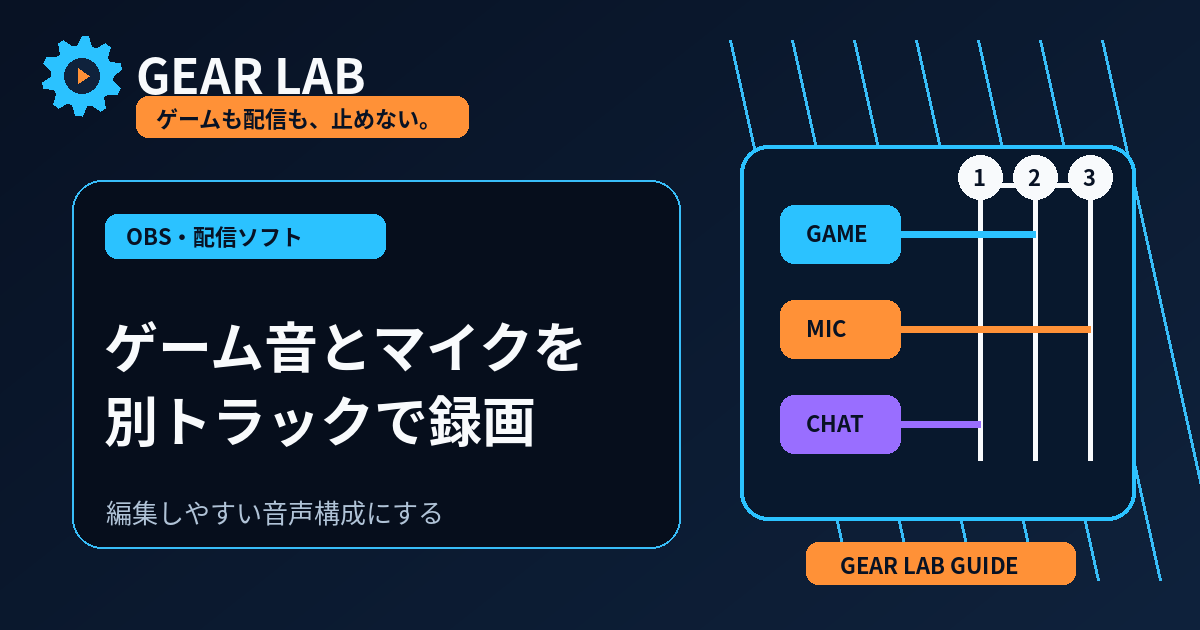
OBS Studioでは、ゲーム音、マイク、Discordなどを別々の音声トラックへ分けて録画できます。
録画後に動画編集ソフトで音量を個別調整したい、マイクだけノイズ処理したい、通話音声を必要に応じて消したい場合に便利です。
ただし、設定を間違えると「録画ファイルを再生したら一部の音しか聞こえない」「編集ソフトでトラックが分かれていない」といった状態になります。
この記事では、Windows版のOBS Studioを中心に、ゲーム音・マイク・通話音声を別トラックへ分ける手順と、よくあるトラブルの確認方法を解説します。
複数音声トラック録画の基本構成
例として、次のように分けます。
| トラック | 入れる音 | 用途 |
|---|---|---|
| 1 | ゲーム音+マイク+Discord | 普通に再生する確認用 |
| 2 | ゲーム音だけ | 編集時のゲーム音調整 |
| 3 | マイクだけ | 声の音量・ノイズ調整 |
| 4 | Discordだけ | 通話音声の個別調整 |
トラック1には、録画で必要な音をすべて入れておくのがおすすめです。一般的な動画プレーヤーは、複数音声トラックのうち1本だけを再生することが多いためです。
トラック2以降は、動画編集用の個別素材として使います。
事前に確認すること
- ゲーム音とマイクがOBSの音声ミキサーで動いている
- Discordを分ける場合は、Discord音声を個別ソースとして取り込める
- 録画ファイルを読み込める動画編集ソフトを用意している
- 設定変更後に短いテスト録画を行う
音声ミキサーのメーターが動いていない音は、トラックへ割り当てても録音されません。先に入力そのものを正常にしてください。
出力モードを「詳細」に変更する
- OBS右下の「設定」を開く
- 左側の「出力」を選ぶ
- 上部の「出力モード」を「詳細」に変更する
- 「録画」タブを開く
複数音声トラックを細かく設定するには、出力モードを「詳細」にする必要があります。
録画する音声トラックを選ぶ
「設定」→「出力」→「録画」で、使用する音声トラックへチェックを入れます。
今回の例では、トラック1から4へチェックを入れます。
- トラック1:確認用の全音声
- トラック2:ゲーム音
- トラック3:マイク
- トラック4:Discord
ここでチェックしていないトラックは、後で音声の詳細プロパティへ割り当てても録画ファイルへ保存されません。
録画形式を確認する
OBS公式は、録画の安全性を重視する場合、録画中のクラッシュや電源断でもファイル全体が壊れにくい形式を使用するよう案内しています。
録画後にMP4が必要な場合は、OBSの「録画の再多重化」機能で変換できます。現在のOBSには、環境によってHybrid MP4などの選択肢もあります。
利用する編集ソフトが複数音声トラックと録画形式へ対応しているか、短いテストファイルで確認してください。
音声の詳細プロパティを開く
- OBSの音声ミキサーを確認する
- 歯車アイコンまたは右クリックメニューを開く
- 「音声の詳細プロパティ」を選ぶ
各音声ソースの右側に、トラック1から6までのチェック欄が表示されます。
各音声ソースをトラックへ割り当てる
今回の例では、次のように設定します。
| 音声ソース | トラック1 | トラック2 | トラック3 | トラック4 |
|---|---|---|---|---|
| ゲーム音 | ✓ | ✓ | ― | ― |
| マイク | ✓ | ― | ✓ | ― |
| Discord | ✓ | ― | ― | ✓ |
トラック1には全部の音を入れ、個別トラックには対象の音だけを入れます。
これで、普通に再生するとトラック1から全音声が聞こえ、編集ソフトではトラック2以降を個別に扱える構成になります。
ゲーム音を個別ソースとして取り込む
デスクトップ音声には、ゲーム以外の通知音やブラウザー音も含まれます。ゲームだけを分けたい場合は、アプリケーション音声キャプチャなどを使います。
- アプリケーション音声キャプチャ
- ゲームキャプチャへ音声を含める設定
- ウィンドウキャプチャへ音声を含める設定
Windows 10の対応バージョンとWindows 11では、OBSからアプリごとの音声を個別ソースとして取り込めます。
個別取り込みを使う場合、同じゲーム音をデスクトップ音声でも取り込むと二重になるため、不要な経路は無効化してください。
Discord音声を分ける
Discord音声を別トラックへ分けるには、Discordの出力音を個別ソースとしてOBSへ追加します。
- OBSの「ソース」で「+」を押す
- 「アプリケーション音声キャプチャ」を追加する
- Discordのプロセスまたはウィンドウを選ぶ
- 音声ミキサーにDiscord用ソースが追加されたことを確認する
- 音声の詳細プロパティでトラック1と4へ割り当てる
Discord音声がデスクトップ音声にも入っている場合は、ゲーム音や通知音と完全に分離できません。必要に応じて、ゲーム音も個別キャプチャへ切り替えます。
トラック名と音質を設定する
「設定」→「出力」→「音声」では、各音声トラックのビットレートと名前を設定できます。
- トラック1:MIX
- トラック2:GAME
- トラック3:MIC
- トラック4:DISCORD
名前を付けておくと、対応する編集ソフトで判別しやすくなります。
音声ビットレートは、用途と容量に応じて設定します。大きくすれば常に体感品質が大幅に上がるわけではないため、必要以上に高くしなくても構いません。
短いテスト録画を行う
- ゲーム音を鳴らす
- マイクへ話しかける
- Discord音声も再生する
- 30秒程度録画する
- 動画プレーヤーと編集ソフトの両方で確認する
OBS公式も、本番前に短いテスト録画を行うことを推奨しています。
動画プレーヤーで一部の音しか聞こえない場合
複数音声トラックが入った動画を普通のプレーヤーで再生すると、選択中の1トラックだけが聞こえる場合があります。
- 音声トラックの切り替えメニューを確認する
- トラック1に必要な全音声が入っているか確認する
- 動画編集ソフトへ読み込み、個別トラックが存在するか確認する
「動画プレーヤーでマイクが聞こえない」だけでは、録音失敗とは限りません。別トラックに正常保存されている場合があります。
編集ソフトで音声が分かれない場合
編集ソフトや読み込み方法によっては、複数音声トラックの一部しか表示されない場合があります。
- 編集ソフトが複数音声トラックへ対応しているか確認する
- 録画形式への対応状況を確認する
- メディアプールやタイムラインの音声設定を確認する
- 必要に応じてOBSで再多重化してから読み込む
OBS側では正しく保存されていても、編集ソフト側の仕様で自動展開されない場合があります。
音声が二重になる場合
トラック分けの設定中に、同じゲーム音やマイク音を複数のソースから取り込むと、二重音や反響が発生します。
- デスクトップ音声とアプリケーション音声キャプチャ
- グローバルマイクと音声入力キャプチャ
- キャプチャーボード音声とメーカーソフトの再生音
同じ音は1つの取り込み経路だけにし、トラックのチェックで複数先へ分配してください。
配信音声と録画音声を分ける場合
配信ではトラック1を使用し、録画ではトラック1から4を保存する、といった構成にできます。
Twitchには、ライブ配信とVODで異なる音声トラックを送る機能もあります。音楽などをVODから外したい場合に使われます。
配信先ごとの仕様とOBSの出力設定を確認し、公開前に限定公開やローカル録画でテストしてください。
おすすめの初期設定
| 項目 | おすすめ |
|---|---|
| トラック1 | 必要な音をすべて入れる |
| トラック2 | ゲーム音だけ |
| トラック3 | マイクだけ |
| トラック4 | Discordなど通話音声 |
| 録画前 | 30秒程度のテスト録画 |
| 確認方法 | プレーヤーと編集ソフトの両方 |
まとめ
OBSでゲーム音とマイクを別トラックへ分ける手順は次のとおりです。
- 出力モードを「詳細」にする
- 録画で使用する音声トラックへチェックを入れる
- 音声の詳細プロパティを開く
- トラック1へ必要な全音声を入れる
- トラック2以降へゲーム音・マイク・Discordを個別に割り当てる
- 短いテスト録画を行い、編集ソフトで確認する
特に重要なのは、トラック1へ全音声を入れることと、同じ音を複数の取り込み経路から追加しないことです。