
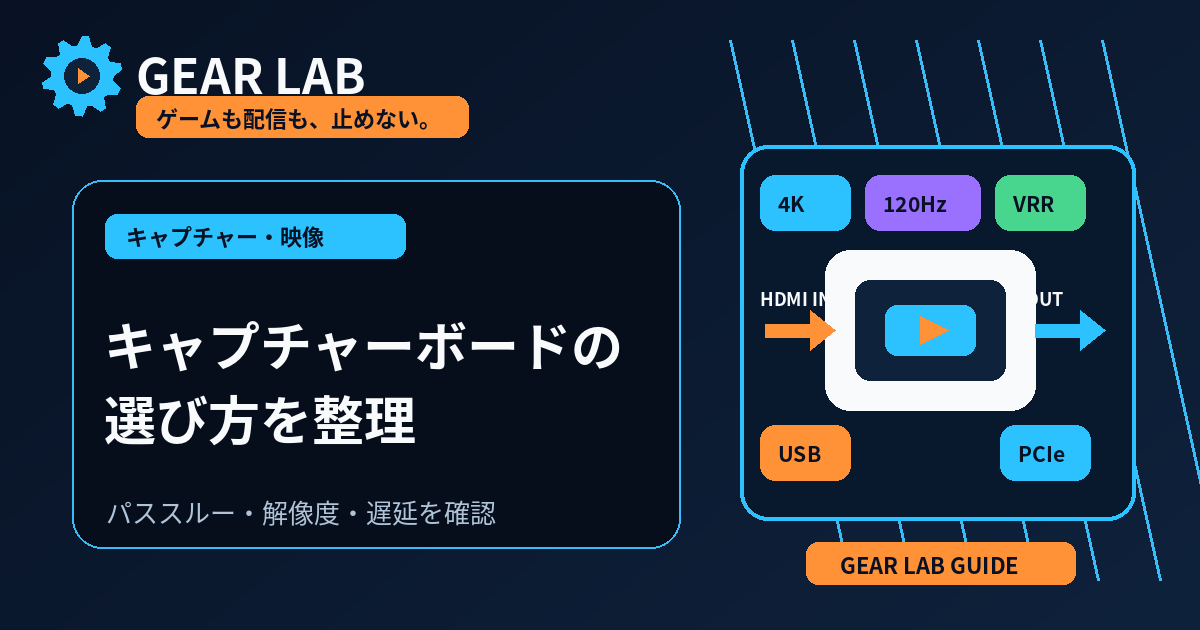
キャプチャーボードを選ぶときは、「4K対応」「低遅延」といった表記だけで判断できません。
ゲーム機から入力できる映像、モニターへ通せるパススルー映像、PCへ録画できる映像は、同じ解像度・フレームレートとは限らないためです。
この記事では、Nintendo Switch、PlayStation、Xbox、別のゲームPC、カメラなどをOBSへ取り込む用途を想定し、必要な仕様を順番に整理します。
※本記事にはアフィリエイト広告が含まれます。
- 最初に接続する機器と配信設定を決める
- 入力・パススルー・キャプチャーの違い
- 配信が1080p60なら録画も必ず4Kである必要はない
- 60Hz・120Hz・240Hzのパススルーを確認する
- VRRとHDRを使う場合
- 遅延はパススルーとプレビューを分けて考える
- USB接続とPCIe接続の違い
- USB端子の形だけでなく規格と帯域を見る
- PCの必要動作環境を確認する
- ドライバー不要のUVC対応と専用ドライバー
- HDCPで保護された映像は取り込めない
- ゲーム機ごとの出力設定を確認する
- ゲーム音とボイスチャットの取り込みを確認する
- カメラを取り込む場合
- レトロゲーム機を取り込む場合
- 安価な製品は仕様の具体性を確認する
- 用途別の選び方
- 運営者が実際に使用しているキャプチャーボード
- 購入前チェックリスト
- まとめ
- 関連記事
- 参考資料
最初に接続する機器と配信設定を決める
- 入力するゲーム機・PC・カメラ
- 普段遊ぶ解像度とリフレッシュレート
- OBSで配信・録画する解像度とFPS
- HDRやVRRを使うか
- デスクトップPCかノートPCか
- 外へ持ち運ぶか
- HDMI以外の古い機器を接続するか
たとえば、ゲームは4K・120Hzで遊び、配信は1080p・60fpsにする場合、キャプチャー側へ必要なのは「4K120のパススルー」と「1080p60以上のキャプチャー」です。
入力・パススルー・キャプチャーの違い
| 項目 | 意味 |
|---|---|
| 入力 | ゲーム機やPCからキャプチャーボードへ入れられる信号 |
| パススルー | HDMI OUTからモニターへ通せる信号 |
| キャプチャー | USB・PCIe経由でPCへ取り込める映像 |
| 録画 | 専用ソフトやOBSで保存できる解像度・FPS |
「4K対応」と書かれていても、4Kは入力またはパススルーだけで、録画は1080p60という製品があります。仕様表では項目を分けて確認してください。
配信が1080p60なら録画も必ず4Kである必要はない
配信先やPC性能を考えて1080p60で配信する場合は、キャプチャー性能も1080p60で足りることがあります。
- 4K映像を高画質で編集したい:4Kキャプチャーを検討
- 1080p60配信が中心:1080p60キャプチャーを基本候補
- 高フレームレート素材を保存したい:120fps以上の対応を確認
- ゲームは高解像度で遊びたい:パススルー側の仕様を優先して確認
必要以上の録画性能は、価格、USB帯域、PC負荷、保存容量を増やす場合があります。
60Hz・120Hz・240Hzのパススルーを確認する
高リフレッシュレートのモニターで遊ぶ場合は、キャプチャーボードのHDMI OUTが普段の解像度とHzへ対応しているか確認します。
- 1080p120または1080p240
- 1440p120
- 4K60または4K120
- 利用するHDMI規格
120Hzをパススルーできても、PCへ取り込む映像は60fpsまでという製品があります。高Hzで遊ぶことと、高fpsで録画することは別に判断してください。
VRRとHDRを使う場合
可変リフレッシュレートのVRRやHDRを使う場合は、入力・パススルー・キャプチャーの各段階で対応を確認します。
- VRRをパススルーできるか
- HDRをパススルーできるか
- HDR映像をHDRのまま録画できるか
- SDR配信へ変換する機能やソフト対応があるか
- 使用する解像度・Hzとの組み合わせが対応表にあるか
「HDR対応」もパススルーだけの場合があります。目的がHDR録画なら、キャプチャー形式と対応ソフトまで確認します。
遅延はパススルーとプレビューを分けて考える
キャプチャーボードには、モニターへ出すパススルー映像と、OBSなどのプレビュー映像があります。
| 画面 | 用途 | 遅延の考え方 |
|---|---|---|
| HDMIパススルー先 | 実際にゲームを操作する | 低遅延・遅延なしとされる製品を選ぶ |
| OBSプレビュー | 配信画面の確認 | 変換・USB転送・描画による遅れが生じる |
| 配信視聴ページ | 視聴者側の確認 | 配信サービス側の遅延も加わる |
アクションゲームや音楽ゲームは、原則としてHDMIパススルー先のモニターを見て操作します。OBSプレビューだけでプレイできるかは、機器とPC環境によって異なります。
USB接続とPCIe接続の違い
| 項目 | USB外付け | PCIe内蔵 |
|---|---|---|
| 使用できるPC | ノート・デスクトップ | 対応スロットのあるデスクトップ |
| 設置 | ケーブル接続 | PCケースを開けて装着 |
| 持ち運び | しやすい | 基本的に固定 |
| USBポート | 規格と帯域を確認 | 使用しない |
| 入力数 | 1入力が中心 | 複数入力モデルもある |
ノートPCや複数PCで使うならUSB外付け、配信PCへ固定し、PCIeスロットに余裕があるなら内蔵型も候補です。
USB端子の形だけでなく規格と帯域を見る
USB Type-C端子でも、内部の通信速度が同じとは限りません。製品が求めるUSB規格とPC側のポートを確認します。
- USB 3.xの必要速度
- USB Type-AまたはType-C
- 付属ケーブルを使う必要があるか
- USBハブ経由が対応するか
- 同じUSBコントローラーへ高帯域機器を集中させていないか
変換アダプターや充電専用ケーブルでは、必要な帯域を満たさない場合があります。
PCの必要動作環境を確認する
同じキャプチャーボードでも、録画解像度、HDR、使用ソフトによって必要なCPU・GPU・メモリが変わります。
- 対応OS
- CPU世代・性能
- GPUとハードウェアエンコーダ
- メモリ容量
- USBまたはPCIe要件
- 保存先の容量・速度
キャプチャーボードが映像を入力できても、OBSの合成や録画エンコードをPCが処理できなければカクつくことがあります。
ドライバー不要のUVC対応と専用ドライバー
一部のUSBキャプチャーデバイスは、UVC対応のカメラ機器としてOSへ認識されます。別の製品では専用ドライバーや専用ソフトが必要です。
- OBSで映像キャプチャデバイスとして認識されるか
- メーカーのドライバーが現在のOSへ対応しているか
- ファームウェア更新手段があるか
- 複数アプリで同時利用できるか
- macOSやLinuxでも使う予定があるか
専用ドライバーがあること自体が悪いわけではありません。解像度・色形式・EDIDなどを細かく変更できる製品もあります。
HDCPで保護された映像は取り込めない
HDCPは、HDMIなどのデジタル映像を保護する仕組みです。HDCPが有効な信号は、一般的なゲームキャプチャーデバイスで表示・録画できません。
動画配信サービスや市販映像を取り込む用途には使用できません。ゲーム機では、メーカーがゲームキャプチャー向けにHDCPを無効化できる設定を用意している場合があります。利用規約と著作権を守って使用してください。
ゲーム機ごとの出力設定を確認する
- 出力解像度
- 60Hz・120Hz
- HDR
- VRR
- RGBレンジ・色形式
- HDCP設定
ホーム画面では映るのにゲームを起動すると映らなくなる場合は、ゲーム開始時に120Hz、VRR、HDRなどへ切り替わり、キャプチャーボードやモニターの対応範囲を超えている可能性があります。
ゲーム音とボイスチャットの取り込みを確認する
HDMIからゲーム音を取り込めても、ゲーム機の設定やヘッドセット接続によっては、HDMIへ音声が出なくなることがあります。
- HDMI音声をOBSへ入れられるか
- 3.5mmライン入力があるか
- パーティーチャットを録音する方法があるか
- マイク音はPC側で別に取り込むか
- 音声遅延の調整が必要か
購入前に、使用するゲーム機とヘッドセット構成で音声をどう流すか確認します。
カメラを取り込む場合
ミラーレスカメラやビデオカメラを取り込む場合は、ゲーム用のパススルーより次の項目を確認します。
- カメラがクリーンHDMIを出力できるか
- 自動電源オフを無効にできるか
- 長時間給電できるか
- 出力解像度とフレームレート
- オーバーヒート対策
カメラ用途ではHDMI OUTのパススルーが不要な場合もあり、カメラ向けの小型キャプチャーデバイスも候補になります。
レトロゲーム機を取り込む場合
HDMI出力のないゲーム機では、アナログ映像へ対応したキャプチャー機器か、適切なHDMI変換器・アップスケーラーが必要です。
- コンポジット・S端子・コンポーネント・RGBなど元の信号
- 240pや480iへの対応
- 映像のアスペクト比
- 変換遅延
- 音声入力方法
安価な変換器は、映像の遅延、比率、色、インターレース処理が用途に合わない場合があります。
安価な製品は仕様の具体性を確認する
価格だけで選ぶ場合も、次の情報が明記されているか確認してください。
- 入力・パススルー・キャプチャー解像度
- 対応FPS
- USB規格
- 対応OSとOBS対応
- 音声取り込み
- 保証・サポート・ファームウェア
- HDCP、HDR、VRRの対応範囲
「4K対応」だけで各項目が分からない製品は、目的の設定で使えるか判断しにくくなります。
用途別の選び方
| 用途 | 確認したい仕様 |
|---|---|
| Switchを1080p60で配信 | 1080p60入力・キャプチャー、HDMIパススルー |
| PS5・Xboxを4K120で遊び、1080p60配信 | 4K120パススルー、VRR/HDR、1080p60以上のキャプチャー |
| 4K映像を編集用に保存 | 4Kキャプチャー、PC要件、保存容量 |
| ノートPCで持ち運ぶ | USB外付け、給電、対応OS、ケーブル |
| 配信PCへ常設する | PCIe型または安定したUSB型、入力数 |
| カメラをWebカメラ化 | カメラのクリーンHDMI、必要なキャプチャー解像度 |
運営者が実際に使用しているキャプチャーボード
GEAR LAB運営者は、外付け型キャプチャーボード「AVerMedia Live Gamer ULTRA S GC553Pro」を実際に使用しています。
キャプチャーボードは、製品名だけでなく、使用するゲーム機・PC・モニターに対して、入力、パススルー、キャプチャー解像度、リフレッシュレート、接続方式が合うかを確認する必要があります。商品ページの仕様と、自分の配信環境を照らし合わせてください。
実際にSwitch 2・PS5で1080p120fps運用した感想や、静音性・USB電力不足の注意点は「AVerMedia GC553ProをSwitch 2・PS5で使ったレビュー」で詳しく紹介しています。
価格、在庫、カラー、販売元、対応仕様などは変わるため、購入前にAmazonの商品ページで最新情報をご確認ください。
購入前チェックリスト
- 入力機器とHDMI規格は合っているか
- 普段遊ぶ解像度・Hzをパススルーできるか
- OBSへ必要な解像度・FPSで取り込めるか
- VRR・HDRの対応範囲を確認したか
- USBまたはPCIe要件をPCが満たすか
- プレビューではなくパススルー先で遊べる構成か
- HDCPで保護された信号ではないか
- ゲーム音・チャット音声の取り込み方法が決まっているか
- 対応OS・ドライバー・保証を確認したか
まとめ
キャプチャーボードは、最大解像度の数字だけでなく、実際に使う信号の経路で選びます。
- 入力・パススルー・キャプチャーを分けて確認する
- ゲームを高Hzで遊ぶならパススルー仕様を優先する
- OBSプレビューの遅延とHDMIパススルーを混同しない
- USB規格またはPCIeスロットとPC要件を確認する
- VRR・HDR・HDCP・音声の対応を確認する
- 配信解像度に対して必要十分な製品を選ぶ